




Wéi léist een den iPhone Feeler 1110?

En iPhone ze aktualiséieren oder ze restauréieren ass normalerweis einfach, awer heiansdo kann en onerwaarten Feeler de Prozess ënnerbriechen. Ee Problem, op deen Dir stousse kënnt, ass den iPhone-Feeler 1110, besonnesch wann Dir probéiert en iPhone mat iTunes oder Finder ze aktualiséieren oder ze restauréieren. A verschiddene Fäll kann den iPhone och um Apple Logo, um Bildschierm vum Erhuelungsmodus oder engem anere Startbildschierm hänke bleiwen.
An dësem Guide erkläre mir kuerz, wat den iPhone-Feeler 1110 bedeit, a weisen Iech, wéi Dir den iPhone-Feeler 1110 mat verschiddene praktesche Léisunge léise kënnt.

1. Wat ass Feeler 1110 op engem iPhone?
iPhone Feeler 1110 erschéngt typescherweis wann en iOS Update oder eng Restauratioun ënnerbrach gëtt, ier se fäerdeg ka ginn. A ville Fäll ass de Grond einfach: Ären iPhone huet net genuch fräie Späicherplatz fir de Prozess ofzeschléissen.
iOS brauch gratis Späicherplatz fir Systemdateien erofzelueden, auszepacken an z'installéieren. Wann den iPhone bal komplett voll ass, kann den Update feelschléissen an de Feeler 1110 ausléisen. En feelgeschloeenen oder ënnerbrachene iOS-Update, Softwarefehler oder Systembeschiedegung kënnen och verhënneren, datt den Apparat richteg start.
Typesch Symptomer sinn en iPhone, deen um Apple Logo hänke bliwwen ass, e Recovery-Modus, e Boot-Loop oder en erfolleglosen Update oder Restauratiounsprozess am iTunes/Finder.
2. Wéi léist een den iPhone Feeler 1110?
Hei sinn e puer Methoden, déi Dir kënnt probéieren, fir Ären iPhone erëm zum Lafen ze kréien.
1) Ären iPhone gezwongen nei starten
E temporäre iOS-Feeler kéint verhënneren, datt en Update richteg ofschléisst. E forcéierte Restart ass dofir e gudde Startpunkt.
Fir iPhone 8 oder méi spéit, séier drécken a lassloossen
Volume erop
, séier drécken a lassloossen
Volume erof
, an dann den
Säit Knäppchen
bis den Apple Logo erschéngt.

Soubal den iPhone nei gestart ass, kontrolléiert ob en normal boote kann.
2) Méi iPhone Späicherplatz fräimaachen
Well de Feeler 1110 dacks mat net genuch Späicherplatz verbonnen ass, sollt Dir onnéideg Dateien läschen, wann Dir nach ëmmer op den iPhone zougräife kënnt.
Géi op
Astellungen> Allgemeng> iPhone Storage
an Apps, Videoen, Fotoen, Downloads an aner grouss Dateien iwwerpréiwen.

Wann Dir e bësse Plaz fräigemaach hutt, start Ären iPhone nei a probéiert den iOS Update nach eng Kéier z'installéieren.
3) iTunes oder macOS aktualiséieren
Eng veraltet Versioun vun iTunes oder macOS kann heiansdo iPhone-Updates a Restauratiounen stéieren.
Windows-Benotzer sollten iTunes oder déi relevant Apple-Geräteverwaltungssoftware op déi aktuellst verfügbar Versioun aktualiséieren. Mac-Benotzer kënnen nokucken
Systemastellungen > Allgemeng > Softwareupdate
fir verfügbar macOS-Updates.
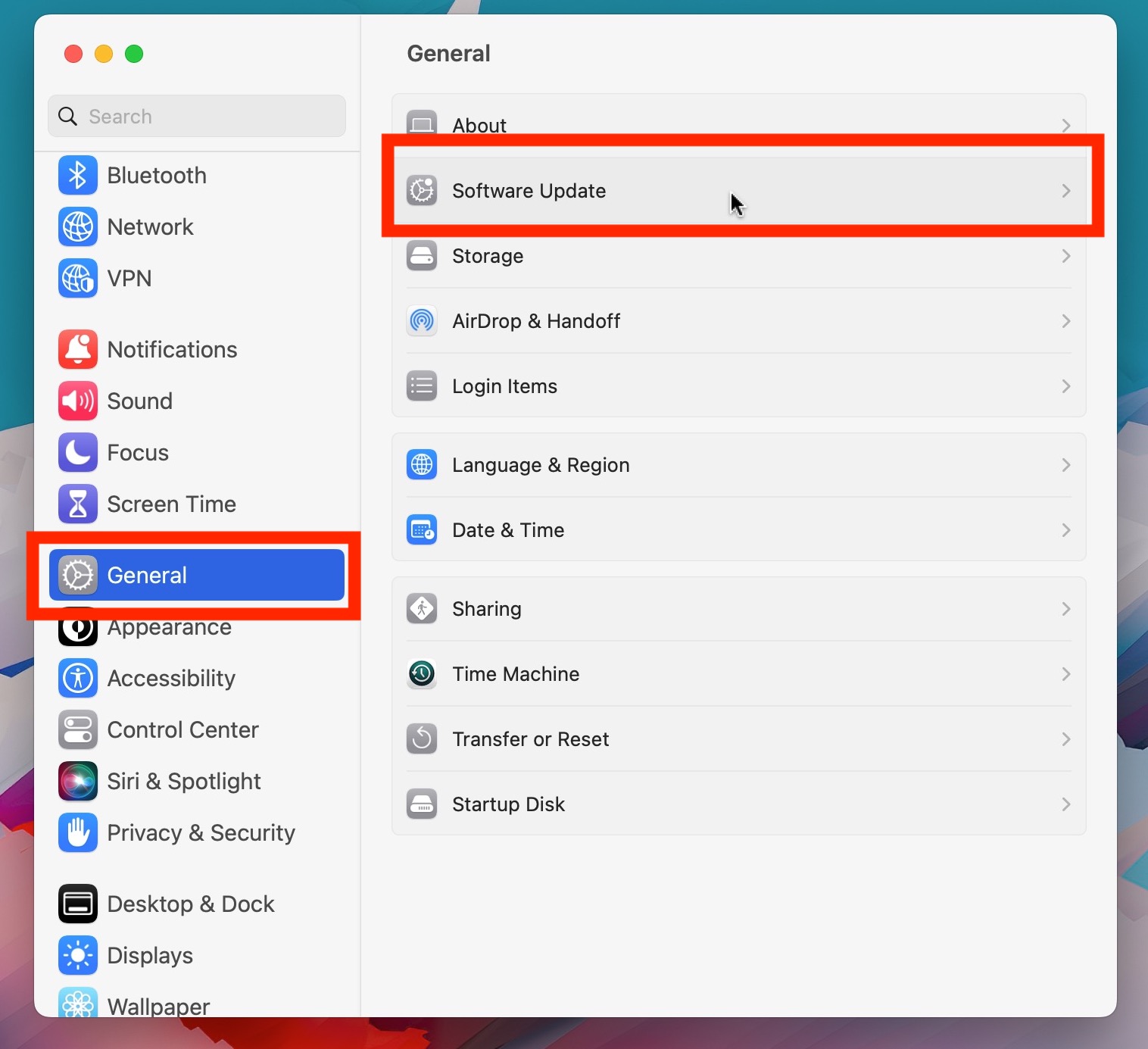
Verbannt Ären iPhone duerno erëm a probéiert den Update nach eng Kéier.
4) Kontrolléiert den USB-Kabel an den Hafen
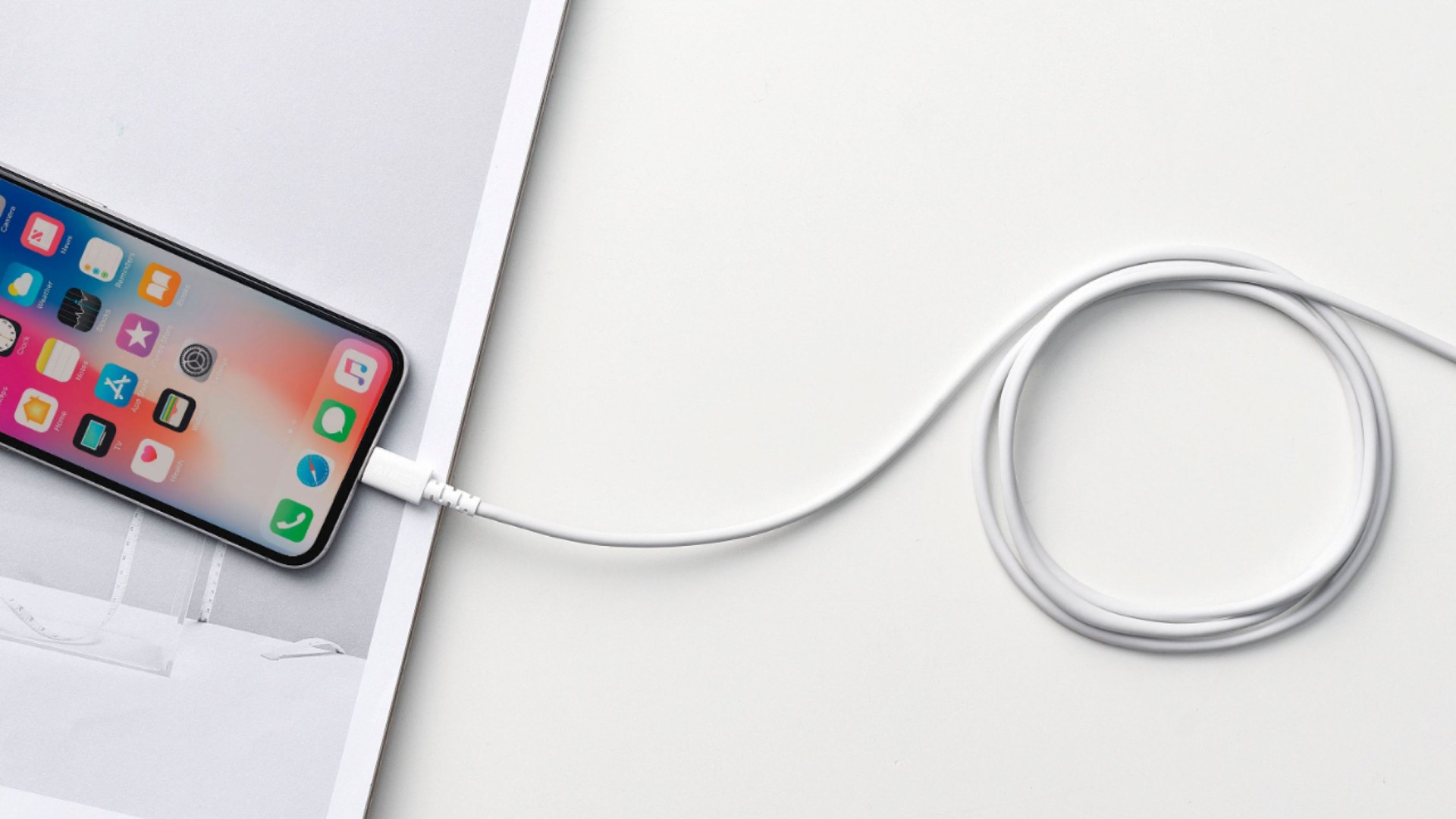
Benotzt en zouverléissegen USB-Kabel a verbënnt Ären iPhone direkt mam Computer. Wann de Feeler 1110 weidergeet, wiesselt op en aneren USB-Port oder probéiert en anere Computer.
5) Aktualiséiert Ären iPhone am Recovery-Modus
Wann den iPhone net normal ufänkt, probéiert en an den Erhuelungsmodus ze setzen.
Verbënnt den Apparat mat Ärem Computer, gitt an de Recovery-Modus a maacht Finder oder iTunes op. Wann Dir gefrot gitt,
Update
oder
Restauréieren
, wielt
Update
éischten.

Dëst probéiert iOS nei z'installéieren ouni d'Donnéeën op Ärem iPhone ze läschen. Halt den Apparat verbonnen bis de Prozess fäerdeg ass.
6) Probéiert en anere Computer
Heiansdo kann de Feeler 1110 mat Kommunikatiouns- oder Softwareproblemer um Computer begleet ginn, deen fir den Update benotzt gëtt.
Wann et méiglech ass, verbënnt Ären iPhone mat engem anere Mac oder Windows PC mat aktualiséierter Apple Software. Probéiert dann den Update- oder Recovery-Prozess nach eng Kéier.
Dëse einfache Schrëtt kann hëllefen, computerspezifesch Problemer auszeschléissen.
7) Den iPhone restauréieren
Wann keng vun den uewe genannten Léisunge funktionéiert, kann et néideg sinn, den iPhone ze restauréieren.
Setzt Ären Apparat an de Recovery-Modus, verbënnt en mam Finder oder iTunes a wielt
Restauréieren
De Computer läscht den iPhone an installéiert iOS nei.

Well eng Restauratioun perséinlech Donnéeën läscht, sollt Dir dës Optioun virsiichteg benotzen. Wann Dir eng rezent iCloud- oder Computersécherheetskopie hutt, kënnt Dir Är Donnéeën duerno restauréieren.
3. Bonus: iPhone Systemfehler mat engem Klick léisen mat AimerLab FixMate
Et kann zäitopwänneg sinn, verschidde Methoden fir d'Feelerbehebung ze duerchsichen, besonnesch wann Ären iPhone schonn um Apple Logo, um Bildschierm vum Erhuelungsmodus oder engem aneren anormalen Bildschierm hänke bliwwen ass. Wann Dir eng méi praktesch Léisung wëllt, bitt AimerLab FixMate eng méi einfach Method fir iOS Systemproblemer ze reparéieren.
AimerLab FixMate ass en iOS-Systemreparaturtool, dat entwéckelt gouf fir eng Villfalt vun iPhone- an iPad-Softwareproblemer ze léisen. Amplaz komplizéiert Troubleshooting-Prozeduren manuell auszeféieren, kënnen d'Benotzer hiren Apparat uschléissen an dem guidéierte Reparaturprozess vum Programm verfollegen.
FixMate kann vill iOS Problemer léisen, dorënner den Recovery-Modus, den Apple Logo, Boot-Loops, schwaarz oder gefruerene Schiirme, Update-Feeler an aner Systemfehler.
Hei ass wéi Dir AimerLab FixMate benotzt:
- Luet AimerLab FixMate op Ärem Mac oder Windows Computer erof an installéiert en, start dann de Programm a verbënnt Ären iPhone mat engem USB-Kabel.
- Nodeems FixMate Ären Apparat erkannt huet, wielt déi entspriechend Systemreparaturoptioun.
- FixMate identifizéiert kompatibel Firmware fir den ugeschlossene Gerät; confirméiert d'Informatioun vum Gerät a luet de gewënschte Firmware-Pak erof.
- Soubal d'Firmware fäerdeg ass, fänkt d'Reparatur un an FixMate féiert automatesch den erfuerderleche Systemreparaturprozess duerch.
- Wann d'Reparatur fäerdeg ass, soll den iPhone nei starten, an Dir kënnt dann kontrolléieren, ob de Systemfehler oder de Problem mam festgehalenen Ecran geléist ass.

4. Conclusioun
Den iPhone-Feeler 1110 kann en iOS-Update oder eng Restauratioun stéieren, wouduerch Ären Apparat heiansdo um Apple Logo oder um Restauratiounsbildschierm hänke bleift. Well net genuch Späicherplatz eng heefeg Ursaach ass, ass et e gudden éischte Schrëtt, Plaz fräi ze maachen.
Dir kënnt och probéieren Ären iPhone gezwongen nei ze starten, iTunes oder macOS ze aktualiséieren, d'USB-Verbindung ze kontrolléieren, den Recovery-Modus ze benotzen oder den Apparat ze restauréieren. Denkt drun, datt verschidde Methoden, besonnesch d'Restauratioun, zu Datenverloscht féiere kënnen.
Fir eng méi einfach Léisung,
AimerLab FixMate
ass et wäert ze probéieren. Säi guidéierte Reparaturprozess kann hëllefen, iPhone-Systemfehler, gescheitert Updates, gefruerene Schiirme an aner iOS-Problemer ouni komplizéiert manuell Troubleshooting ze behiewen.
- Wéi kann een de Problem "Waarden op en aneren iPhone" fixéieren?
- Wéi kann ech de Problem vum Eroflueden vun iOS 26 behiewen?
- Wéi kann een heefeg Plazen um iPhone gesinn?
- Firwat ass iOS 26 sou laggy?
- Wéi kann een d'Feelermeldung "Et gouf e Feeler beim Verifizéiere vum Passcode vun Ärem iPhone" behiewen?
- Wéi kann een de Problem "Finish on New iPhone" fixéieren?
- Wéi Spoof Pokémon Go op iPhone?
- Iwwersiicht vun Aimerlab MobiGo GPS Location Spoofer
- Wéi änneren ech Location op Ärem iPhone?
- Top 5 Fake GPS Location Spoofers fir iOS
- GPS Location Finder Definitioun a Spoofer Suggestioun
- Wéi Ännere Är Location Op Snapchat
- Wéi fannen / deelen / verstoppen Location op iOS Apparater?